

Temps de lecture estimé : 6 minutes
Points clés à retenir
- L’ordre des boutons ne se règle qu’en navigation à 3 boutons.
- Samsung : Paramètres > Affichage > Barre de navigation > Ordre des boutons.
- Xiaomi : activez « Inverser les boutons » en mode boutons.
- Pixel : Système > Gestes > Navigation du système, puis l’icône Paramètres.
- Sans option native, une app d’accessibilité vaut mieux que le root.
Pourquoi inverser le bouton retour sur Android
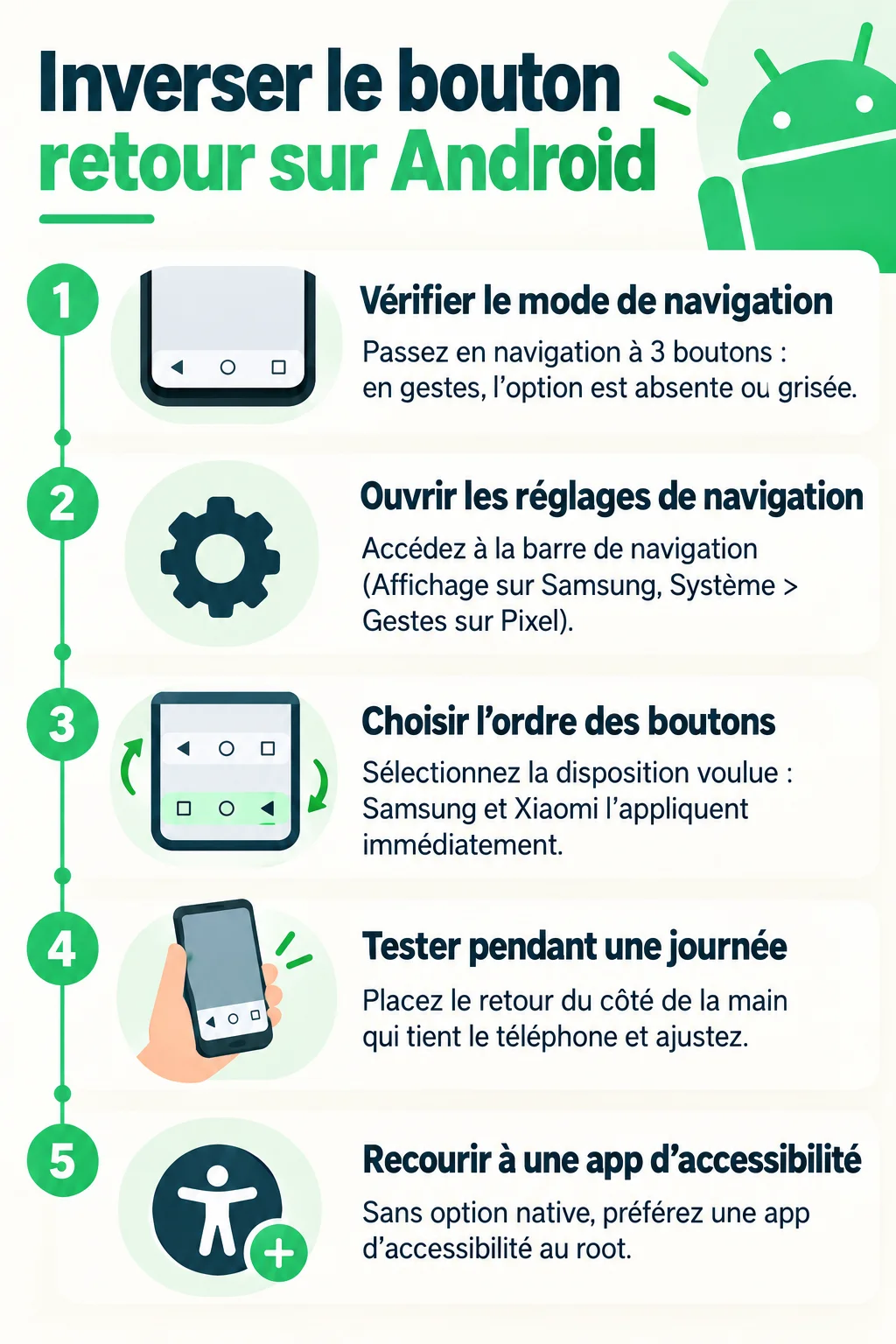
Pour inverser le bouton retour sur Android, il faut d’abord être en navigation à 3 boutons, puis ouvrir les réglages de la barre de navigation de votre téléphone et choisir l’ordre des boutons. Sur la plupart des marques, cela prend moins d’une minute.
Si l’option n’apparaît pas, les sections suivantes vous guident marque par marque, puis vers les solutions de secours.
Habitudes acquises après un changement de téléphone
Dans mes ateliers, c’est la raison numéro un. Quelqu’un passe d’un Samsung à un Xiaomi et son pouce tape sans cesse sur le mauvais bouton pendant des semaines.
Ce geste est devenu un réflexe. Autant adapter le téléphone plutôt que de réapprendre.
Confort pour les gauchers et la prise en main à une main
Le bouton retour est celui qu’on utilise le plus. Pour un gaucher, ou pour quelqu’un qui tient son téléphone de la main droite dans le métro, l’avoir sous le pouce change le confort.
Ma recommandation : placez le retour du côté de la main qui tient le téléphone. Vous pouvez tester les deux dispositions pendant une journée.
Navigation à 3 boutons ou gestes : ce qui change pour l’inversion
L’ordre des boutons ne se règle qu’avec la navigation à 3 boutons. En navigation par gestes, il n’y a plus de boutons à permuter, donc l’option disparaît ou apparaît grisée.
C’est le piège le plus fréquent. Avant de chercher plus loin, vérifiez quel mode est actif.
Inverser le bouton retour sur un Samsung (One UI)
Samsung propose l’option nativement. Le libellé exact varie selon la version de One UI, mais l’idée reste la même.
Pour compléter ces étapes, la chaîne FacileTech propose une vidéo qui explique comment résoudre les problèmes de boutons de navigation sur Android.
Le chemin : Paramètres > Affichage > Barre de navigation
- Ouvrez Paramètres, puis Affichage (parfois nommé « Écran » selon la version).
- Touchez Barre de navigation.
- Vérifiez que Boutons est sélectionné, et non « Gestes de balayage ».
- Repérez la ligne Ordre des boutons.
Choisir l’ordre des boutons
Deux dispositions sont proposées. Touchez celle que vous souhaitez : le changement s’applique immédiatement, sans redémarrage.
Retour à gauche ou à droite : quelle disposition correspond à quoi
Selon les versions, la disposition par défaut n’est pas la même. Regardez donc l’aperçu affiché dans le menu plutôt que de vous fier au nom de l’option, puis validez celle où le retour est du côté voulu.
Inverser le bouton retour sur un Xiaomi, Redmi ou POCO
Sur ces appareils, l’option s’appelle « Inverser les boutons ». Elle est simple à activer, à condition d’être en navigation à 3 boutons.
Trouver Navigation système dans les paramètres de l’écran d’accueil
Ouvrez les paramètres, puis la section consacrée à l’écran d’accueil et à la navigation système. Choisissez le mode « Boutons » si les gestes sont actifs.
Activer ou désactiver « Inverser les boutons »
Une fois en mode boutons, un interrupteur Inverser les boutons apparaît. Activez-le pour permuter retour et applications récentes, désactivez-le pour revenir à la disposition d’origine.
Cas HyperOS : si l’option a changé de place
Avec HyperOS, les menus ont parfois été réorganisés. Utilisez la barre de recherche des paramètres et tapez « boutons » ou « navigation » : c’est plus rapide que de fouiller les sous-menus.
Inverser le bouton retour sur Pixel et Android stock
Les Pixel récents permettent l’inversion en navigation à 3 boutons. Sur une version plus ancienne, l’option peut manquer, et il faudra passer par l’application tierce.
Activer la navigation à 3 boutons
Allez dans Système > Gestes > Navigation du système, puis sélectionnez Navigation à 3 boutons.
Où se trouve l’option d’inversion selon la version d’Android
Sur Android stock, l’ordre des boutons n’est personnalisable qu’avec la navigation à 3 boutons. Depuis ce même écran, touchez l’icône Paramètres à droite de l’option 3 boutons pour accéder au réglage de l’ordre. Le chemin peut varier selon l’appareil et la version.
Que faire si l’option n’apparaît pas
- Mettez le système à jour (Paramètres > Système > Mise à jour).
- Vérifiez que le mode 3 boutons est bien actif.
- À défaut, passez à la section sur les applications tierces.
Honor et autres marques : retrouver l’option
Honor : navigation à trois touches et combinaison de touches
Chez Honor, passez en navigation à trois touches dans les réglages du système. Vous y trouverez le paramétrage de la combinaison et de l’ordre des touches, si votre version de l’interface le propose.
Chercher l’option dans la barre de navigation ou le menu de recherche des réglages
Sur une marque que je ne détaille pas ici, procédez toujours de la même façon. Passez en 3 boutons, puis tapez « navigation » ou « boutons » dans la recherche des paramètres.
Reconnaître une marque qui ne propose pas l’inversion
Si, en mode 3 boutons, aucun menu d’ordre ou d’inversion n’apparaît après recherche et mise à jour, la surcouche ne le prévoit probablement pas. Inutile de s’acharner : toutes les marques ne l’intègrent pas.
Sans option native : options développeur et applications tierces
C’est le dernier recours. Les applications passant par l’accessibilité fonctionnent sans root, donc commencez par elles.
Activer les options développeur
Dans Paramètres > À propos du téléphone, appuyez 7 fois de suite sur Numéro de build (ou l’intitulé équivalent selon la marque). Les options développeur apparaissent ensuite dans les réglages système.
Applications tierces : Button Mapper, Navigation Bar for Android
Button Mapper et Navigation Bar for Android permettent de remapper ou de recréer la barre de navigation. Dans mon expérience, il faut les tester quelques jours avant de les adopter.
Permissions d’accessibilité et limites
- L’application demande l’accès à l’accessibilité : lisez ce qu’elle réclame avant d’accepter.
- Le système peut la tuer en arrière-plan.
- Il faut parfois la réactiver après une veille ou un redémarrage.
Root et Xposed : risques et garantie
Le root et Xposed relèvent de méthodes anciennes. Ils peuvent compromettre la sécurité et la garantie de l’appareil. Je les déconseille pour un simple changement de boutons.
Dépannage : l’inversion ne fonctionne pas
L’option est grisée ou absente avec la navigation par gestes
Repassez en navigation à 3 boutons. L’option d’ordre ne s’affiche pas en mode gestes, c’est la cause la plus courante.
Le réglage ne se garde pas après redémarrage
Avec un réglage natif, le changement reste. Si vous utilisez une application tierce, rouvrez-la et réactivez son service d’accessibilité, puis vérifiez qu’elle n’est pas restreinte par l’économie de batterie.
Revenir à la disposition d’origine
Retournez dans le même menu et choisissez l’autre ordre, ou désactivez « Inverser les boutons » sur Xiaomi. Avec une application, désactivez son service d’accessibilité puis désinstallez-la.
Alors, quelle disposition testerez-vous cette semaine pour inverser le bouton retour sur Android ?
Questions fréquentes
Comment changer la position du bouton retour sur un Xiaomi ?
Passez en navigation par boutons dans les réglages de navigation système, puis activez l’option « Inverser les boutons ». Sur HyperOS, utilisez la recherche des paramètres si l’option a changé de place.