

Temps de lecture estimé : 6 minutes
Points clés à retenir
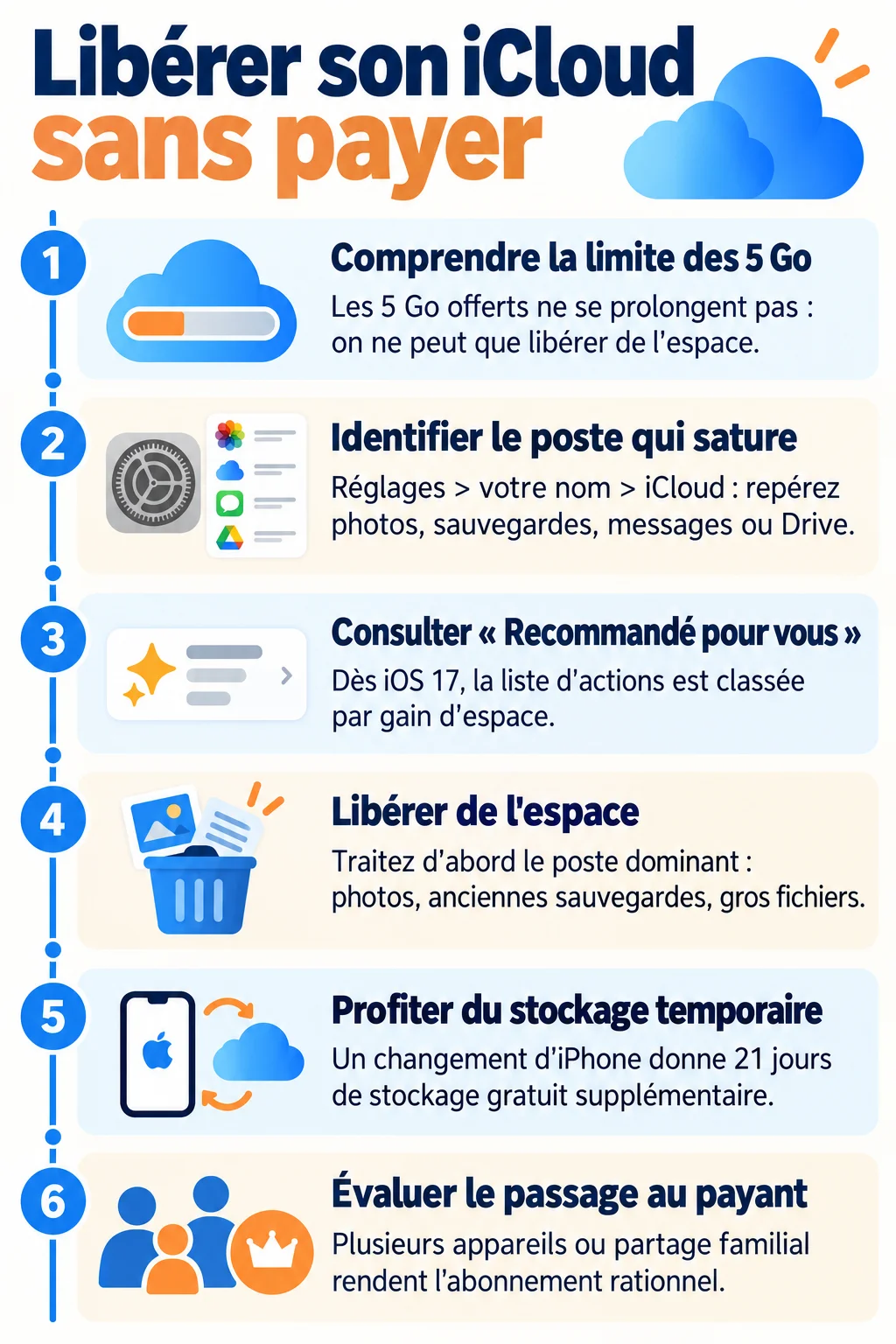
- Les 5 Go gratuits d’iCloud ne peuvent pas être étendus durablement.
- Identifiez d’abord le poste qui sature : photos, sauvegardes, messages ou Drive.
- Quota dépassé : les photos supprimées sont effacées immédiatement.
- Un changement d’iPhone donne un stockage temporaire gratuit de 21 jours.
- Payer devient rationnel avec plusieurs appareils ou le partage familial.
Peut-on augmenter le stockage iCloud gratuitement ?
Pour savoir comment augmenter le stockage iCloud gratuitement, la réponse tient en une phrase : les 5 Go offerts ne se prolongent pas, on peut seulement libérer de l’espace ou obtenir un stockage temporaire lors d’un changement d’iPhone. Les « astuces » qui promettent plus relèvent du bricolage, et je ne les recommande pas.
Apple attribue automatiquement 5 Go de stockage gratuit à chaque compte iCloud. Cette offre standard ne se cumule pas avec des comptes multiples ou des parrainages non officiels, et les offres éducation ou temporaires sont des cas à part.
Quand le quota est plein, la sauvegarde de l’iPhone s’arrête, les nouvelles photos ne se synchronisent plus et les messages cessent d’être enregistrés dans iCloud. Le vrai risque est de croire son téléphone protégé alors qu’il ne l’est plus.
Identifier ce qui sature votre iCloud
Avant de supprimer quoi que ce soit, il faut savoir ce qui pèse. Sur iPhone, ouvrez Réglages > votre nom > iCloud. Une barre colorée montre la répartition entre photos, sauvegardes, messages, Drive et le reste. Les intitulés des sous-menus changent légèrement selon la version d’iOS, mais ce point d’entrée reste le même.
La plupart du temps, un seul poste domine. C’est lui qu’il faut traiter en premier, car supprimer cent petits fichiers ne sert à rien si les photos occupent 4 Go.
Stockage plein alors que l’iPhone a de la place
Ce décalage est fréquent. Le stockage de l’iPhone et celui d’iCloud sont deux espaces distincts : iCloud contient ce qui a été synchronisé ou sauvegardé, même si le téléphone est à moitié vide. Un iPhone de 256 Go peut très bien saturer 5 Go de cloud en quelques mois.
La section « Recommandé pour vous »
À partir d’iOS 17 (et d’iPadOS 17), iCloud propose une section « Recommandé pour vous » qui repère les gros fichiers, les anciennes sauvegardes et les éléments inutiles. Je la consulte en premier, car elle donne une liste d’actions classées par gain.
Libérer de l’espace dans iCloud
Voici l’ordre que j’applique, du plus rentable au moins rentable. Pour visualiser la manipulation, cette vidéo de Wondershare Français présente quatre solutions pour libérer de la place sur iCloud.
Sauvegardes iCloud
Dans la gestion du stockage, ouvrez « Sauvegardes » et regardez le poids de chaque appareil. Vous pouvez décocher les applications qui n’ont pas besoin d’être sauvegardées, ou supprimer la sauvegarde d’un ancien appareil que vous n’utilisez plus.
Deux précautions. Désactiver une app supprime aussi ses données déjà sauvegardées dans iCloud. Et supprimer la sauvegarde d’un appareil désactive la sauvegarde iCloud de celui-ci, qui n’est alors plus protégé. Une sauvegarde reste disponible 180 jours après l’arrêt de la fonction.
Photos : doublons, vidéos lourdes, éléments supprimés
Les photos sont le premier coupable dans la majorité des cas que je rencontre. Triez les doublons (l’album « Doublons » aide), repérez les vidéos longues et exportez-les ailleurs avant de les supprimer.
Les photos supprimées restent 30 jours dans « Supprimés récemment » sans compter dans le quota. Cependant, si le quota est dépassé, la suppression devient immédiate et définitive. Vérifiez donc vos sauvegardes avant de faire le ménage.
Messages, Mail et WhatsApp
Dans « Messages », les pièces jointes (vidéos, photos reçues) occupent beaucoup plus que le texte. Triez-les par taille et supprimez les plus lourdes. Dans Mail, videz la corbeille et les courriers indésirables. Pour WhatsApp, supprimez les discussions avec médias volumineux dans l’application avant de relancer une sauvegarde.
iCloud Drive, albums partagés, affiches de contacts, FaceTime
Ouvrez iCloud Drive et triez les fichiers par taille : de vieux PDF ou des archives oubliées y traînent souvent. Deux nouveautés comptent aussi dans le quota.
- Les affiches et photos de contacts comptent dans le stockage iCloud depuis iOS 26.
- Les albums partagés comptent dans le stockage de leur créateur à partir d’iOS 27. Supprimer l’album retire l’accès aux autres membres : prévenez-les d’abord.
Pensez enfin aux enregistrements et pièces liées à FaceTime, qui peuvent s’accumuler sans que l’on y prête attention.
Comment augmenter le stockage iCloud gratuitement lors d’un changement d’iPhone
C’est le seul cas où Apple offre de la place en plus, et il est trop peu connu. Quand vous achetez un nouvel iPhone ou iPad, Apple propose un stockage iCloud temporaire gratuit pour sauvegarder l’ancien appareil, même si votre forfait est plein.
Le chemin passe par Réglages > Général > Transférer ou réinitialiser l’iPhone, puis par les instructions de préparation du nouvel appareil. L’intitulé exact varie selon la version d’iOS, donc suivez l’écran affiché.
Les délais fixés par Apple sont les suivants :
- 21 jours pour restaurer la sauvegarde sur le nouvel appareil, avant suppression.
- 21 jours supplémentaires possibles si le nouvel appareil n’est pas arrivé dans ce délai.
- 7 jours de disponibilité après la restauration, puis suppression définitive.
Ma règle : je restaure dès la réception du téléphone, sans attendre. Je vérifie toujours sur un cas réel avant de conseiller une procédure, et celle-ci passe sans difficulté si l’on respecte les délais.
Alternatives gratuites pour alléger iCloud
Si vous refusez de payer, déportez ce qui encombre le cloud vers un support que vous contrôlez.
- Sauvegarde locale via le Finder (Mac) ou iTunes (Windows) : elle copie l’iPhone sur votre ordinateur, sans consommer de quota. Il faut simplement qu’il y ait de la place sur le disque.
- Disque externe pour les photos et vidéos lourdes : c’est la solution la plus durable. Gardez deux copies si ces souvenirs comptent.
- Autres clouds gratuits : ils offrent leur propre quota, mais la synchronisation automatique des photos et des sauvegardes d’iPhone y est plus limitée qu’avec iCloud.
Quand passer à iCloud+ : prix et mise à niveau
Payer devient rationnel quand vous avez déjà trié, et que plusieurs appareils ou plusieurs membres de la famille partagent le même compte. Les tarifs relevés chez un revendeur tiers sont de 0,99 € par mois pour 50 Go, 2,99 € pour 200 Go et 9,99 € pour 2 To. Confirmez-les sur la page officielle d’Apple avant de vous abonner.
Le partage familial permet de mutualiser un forfait entre six membres. Pour une famille, un seul forfait 200 Go coûte souvent moins cher que plusieurs petits abonnements.
Pour passer à iCloud+, ouvrez Réglages > votre nom > iCloud, puis la gestion du stockage et l’option de mise à niveau. Le libellé dépend de votre version d’iOS, et le paiement par carte cadeau Apple reste possible, même si ce n’est évidemment pas une solution gratuite.
Questions fréquentes
Pourquoi mon stockage iCloud est-il saturé alors que mon iPhone n’est pas plein ?
Parce que l’iPhone et iCloud sont deux espaces séparés. iCloud stocke vos sauvegardes, vos photos synchronisées, vos messages et vos fichiers Drive, et ces éléments peuvent dépasser 5 Go même si le téléphone est largement vide.