Temps de lecture estimé : 7 minutes
Points clés à retenir
- Vérifiez âge, abonnés et pays : les conditions varient selon les comptes.
- Sur téléphone : bouton +, puis LIVE, titre, réglages et démarrage.
- LIVE Studio sert aux lives sur PC, notamment pour le gaming.
- Un live sans visage fonctionne : gameplay, écran, objets ou voix.
- Prévenez votre audience avant et suivez vos statistiques après.
Les conditions pour comment faire un live sur TikTok
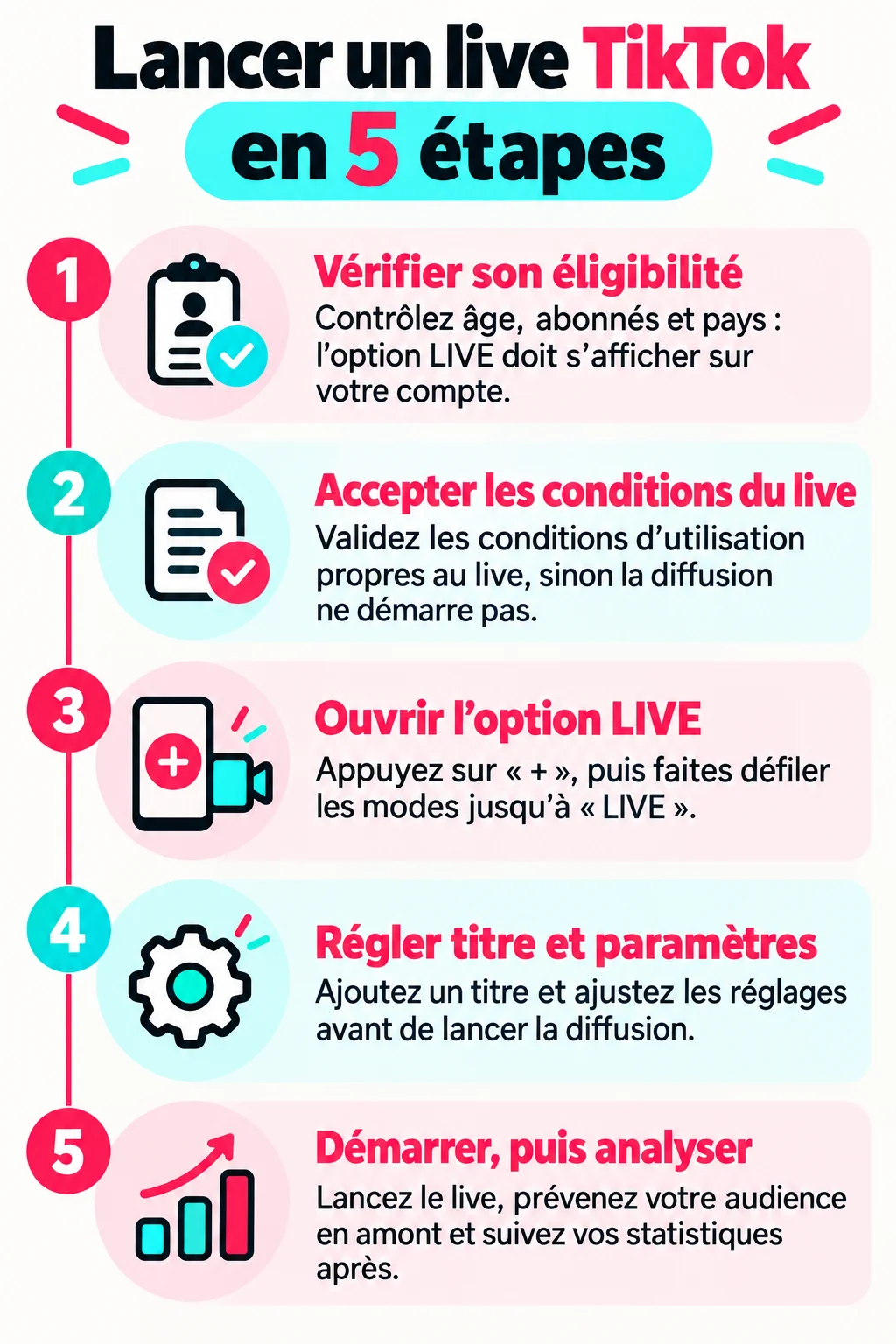
Pour faire un live sur TikTok, il faut que l’option LIVE s’affiche sur votre compte. Elle apparaît quand vous remplissez les critères d’âge et d’abonnés fixés par la plateforme, et quand vous avez accepté les conditions d’utilisation du live.
Ces critères bougent selon le pays et les mises à jour de l’appli. Le plus fiable consiste à regarder directement ce que votre appli vous propose, puis à confirmer dans le centre d’aide de TikTok.
Nombre d’abonnés et âge minimum requis
Shopify indique un seuil de 1 000 abonnés pour animer son propre live. Pour l’âge, Shopify annonce 18 ans, tandis que Blogueur Pro évoque 16 ans.
Ces deux chiffres ne sont donc pas des règles absolues. Je conseille de les prendre comme des repères, puis de vérifier ce que vous voyez dans votre compte.
Accepter les conditions d’utilisation du live
Lors de votre première tentative, TikTok peut vous demander de valider des conditions spécifiques au live. Tant que ce message reste sans réponse, la diffusion ne démarre pas.
Pourquoi l’option Live n’apparaît pas sur votre compte
Voici les points que je passe en revue, dans cet ordre, quand quelqu’un me dit qu’il ne voit pas LIVE :
- L’âge: un compte dont la date de naissance est inférieure au minimum n’aura pas l’option.
- Les abonnés: en dessous du seuil appliqué à votre compte, le bouton peut rester caché.
- Le pays: la disponibilité du live varie selon les régions.
- L’appli: une version ancienne ou une version allégée peut ne pas proposer la fonction. Mettez TikTok à jour.
Certains guides évoquent une astuce, un signalement du message « Je ne peux pas démarrer un live ». Swello précise que rien n’est garanti. Je ne la présente donc pas comme une solution.
Lancer un live depuis son téléphone, étape par étape
Le téléphone reste la voie la plus simple. Tout se fait depuis le bouton « + » de l’appli, en quelques gestes.
Accéder à l’option LIVE depuis le bouton +
- Ouvrez TikTok et appuyez sur le bouton « + » en bas de l’écran.
- Faites défiler les modes en bas de l’écran jusqu’à « LIVE ». Le sens du glissement diffère selon les guides, donc essayez les deux côtés.
- Ajoutez un titre, choisissez une couverture et un sujet.
- Réglez les paramètres, puis appuyez sur le bouton de démarrage.
Choisir le titre, la couverture et le sujet
Le titre doit annoncer ce que le spectateur va y gagner. « Je réponds à vos questions sur la reconversion » fonctionne mieux que « Live du soir ».
La couverture compte aussi, car c’est elle que voit l’internaute avant d’entrer. Prenez une image lisible, avec peu de texte.
Régler les paramètres : cadeaux, modérateurs, audience
Avant de démarrer, passez en revue les réglages proposés : cadeaux, modérateurs, restrictions d’audience. Les intitulés changent selon les versions de l’appli, donc lisez-les calmement plutôt que de tout valider.
Démarrer, animer et terminer la diffusion
Un live peut être animé à plusieurs, jusqu’à 6 personnes d’après Swello. Cette fonction peut évoluer, alors testez-la avant le jour J.
Quittez la diffusion depuis l’écran du live et confirmez. Je préfère toujours prévenir l’audience une minute avant la fin.
Faire un live TikTok depuis un PC avec LIVE Studio
LIVE Studio est le logiciel officiel de TikTok pour diffuser depuis un ordinateur. Il ne s’agit pas d’OBS ni d’un autre outil de streaming. Il convient aux lives longs, au gaming et à ceux qui veulent plusieurs sources à l’écran.
Installer LIVE Studio et se connecter
Téléchargez le logiciel depuis le site de TikTok, puis connectez-vous avec votre compte. Côté Mac Intel, TikTok demande un iMac ou un Mac mini avec processeur i7 ou i9, pas antérieur à 2019. La configuration Windows n’est pas précisée dans ce que j’ai à ma disposition, donc vérifiez la page officielle.
Pendant la période d’essai de LIVE Studio, il faut faire au moins 2 lives de 25 minutes la première semaine, sinon l’accès est révoqué.
Choisir ses sources vidéo et audio
Ajoutez votre webcam, votre micro, puis la fenêtre de jeu ou l’écran à partager. Testez le son avant de lancer, c’est l’erreur que je vois le plus souvent.
Configurer overlays et partage d’écran
Les overlays (bandeaux, titres, alertes) se placent comme des calques. Gardez-en peu, pour que l’écran reste lisible sur un petit téléphone.
Quand préférer le PC au téléphone
| Cas d’usage | Téléphone | PC (LIVE Studio) |
|---|---|---|
| Discussion, questions-réponses | Idéal, rapide à lancer | Possible |
| Gaming | Limité | Mieux adapté |
| Vente avec démonstration | Simple | Utile avec plusieurs sources |
Faire un live sur TikTok sans montrer son visage
C’est tout à fait possible, et plus courant qu’on ne le pense. Je l’ai vu fonctionner pour des créateurs timides comme pour des marques.
Idées de formats
- Le gameplay commenté depuis le PC.
- Le partage d’écran, pour un tutoriel ou une démonstration d’outil.
- Les objets filmés : cuisine, artisanat, cartes à collectionner.
- La voix seule, avec une image fixe ou un décor.
Matériel et réglages à prévoir
Un support stable pour le téléphone et un micro correct suffisent. Le son pèse plus que l’image quand on ne se montre pas.
Respecter les règles de la plateforme
Ne montrer que votre écran ne dispense pas de respecter les règles de la communauté TikTok. Évitez la musique protégée et les contenus de tiers affichés sans droit.
Préparer et promouvoir son live TikTok
Un live se prépare avant d’être lancé. Les spectateurs viennent surtout quand ils ont été prévenus.
Planifier et annoncer le live à l’avance
Programmez le live comme un évènement quand l’option existe. D’après Agorapulse, un live programmé peut être lancé 10 minutes avant l’heure prévue.
Créer une vidéo teaser avec lien vers le live
Publiez une courte vidéo qui annonce le sujet, la date et l’heure. Elle sert de rappel et peut renvoyer vers l’évènement.
Soigner lumière, son et connexion
- Placez-vous face à une fenêtre ou à une lampe, jamais dos à la lumière.
- Faites un essai audio avec écouteurs.
- Privilégiez le Wi-Fi stable, ou une bonne 4G/5G.
Choisir le bon créneau
Le meilleur horaire est celui où votre communauté est disponible. Je regarde les moments où mes vidéos reçoivent le plus de réactions, puis je teste deux créneaux sur deux semaines.
Animer son live et interagir avec les spectateurs
Un live se gagne dans les premières minutes. Accueillez les arrivants par leur pseudo, posez une question simple et rappelez le sujet.
Questions-réponses épinglées
Épinglez une question ou une consigne pour que les nouveaux arrivants comprennent immédiatement de quoi on parle.
Modération : seul ou avec des modérateurs
Seul, vous pouvez filtrer certains mots et bloquer les trolls. Avec un modérateur, vous gardez l’esprit libre pour animer. Désignez-le dans les paramètres avant de commencer.
Live à plusieurs : inviter des invités
Inviter un invité casse la monotonie et partage l’audience. Rappelez-vous la limite de 6 personnes évoquée plus haut.
Après le live : rediffusion et statistiques
Une fois le live terminé, TikTok vous propose un récapitulatif. Prenez le temps de le regarder à chaud.
Télécharger la rediffusion
Vous pouvez enregistrer la rediffusion. Agorapulse indique qu’elle reste disponible 90 jours, une durée à confirmer côté TikTok, donc téléchargez-la plutôt que de compter dessus.
Où trouver les statistiques du live
Les statistiques se trouvent dans les paramètres du compte, du côté des outils pour créateurs. Les intitulés varient selon les versions de l’appli.
Indicateurs à suivre pour progresser
- Le nombre de spectateurs et leur pic.
- La durée moyenne de visionnage.
- Les nouveaux abonnés gagnés pendant le live.
- Les commentaires, pour repérer les sujets qui accrochent.
Notez ces chiffres après chaque diffusion. Au bout de trois lives, vous saurez comment faire un live sur TikTok qui vous ressemble.