

Temps de lecture estimé : 5 minutes
Points clés à retenir
- Social Blade affiche les statistiques publiques de YouTube, Instagram, TikTok, Twitch
- Repérez les pics de la courbe puis retrouvez la vidéo publiée ce jour-là
- Le calculateur applique 0,25 à 4 USD pour 1000 vues : une estimation, pas un revenu réel
- Le payant offre plus de 3 ans d’historique quotidien, sans publicité
- YouTube Analytics donne vos données privées, Social Blade celles de tous
Qu’est-ce que Social Blade et à quoi sert-il ?
Social Blade est un site gratuit qui affiche les statistiques publiques d’une chaîne ou d’un compte : abonnés, vues, croissance jour après jour et classement. Il sert à suivre l’évolution d’un créateur, le sien ou celui d’un concurrent, sans avoir accès à son back-office.
Le site a été créé en 2008 par Jason Urgo, d’abord pour suivre les statistiques de Digg. En 2010, il a ajouté des statistiques détaillées pour les chaînes YouTube, ce qui a fait sa notoriété.
Les plateformes suivies
Social Blade couvre aujourd’hui 5 plateformes, dont YouTube, Instagram, TikTok et Twitch. Le site annonce suivre plus de 72 millions de chaînes YouTube et plus de 168 millions d’utilisateurs au total. Ces chiffres sont ceux du site lui-même.
Pour connaître la liste exacte des réseaux pris en charge, y compris X, je vous conseille de vérifier sur socialblade.com. Elle évolue.
Qui l’utilise
- Les créateurs, pour mesurer leur progression.
- Les marques, pour vérifier la trajectoire d’un influenceur avant une collaboration.
- Les agences, pour comparer plusieurs comptes d’un même secteur.
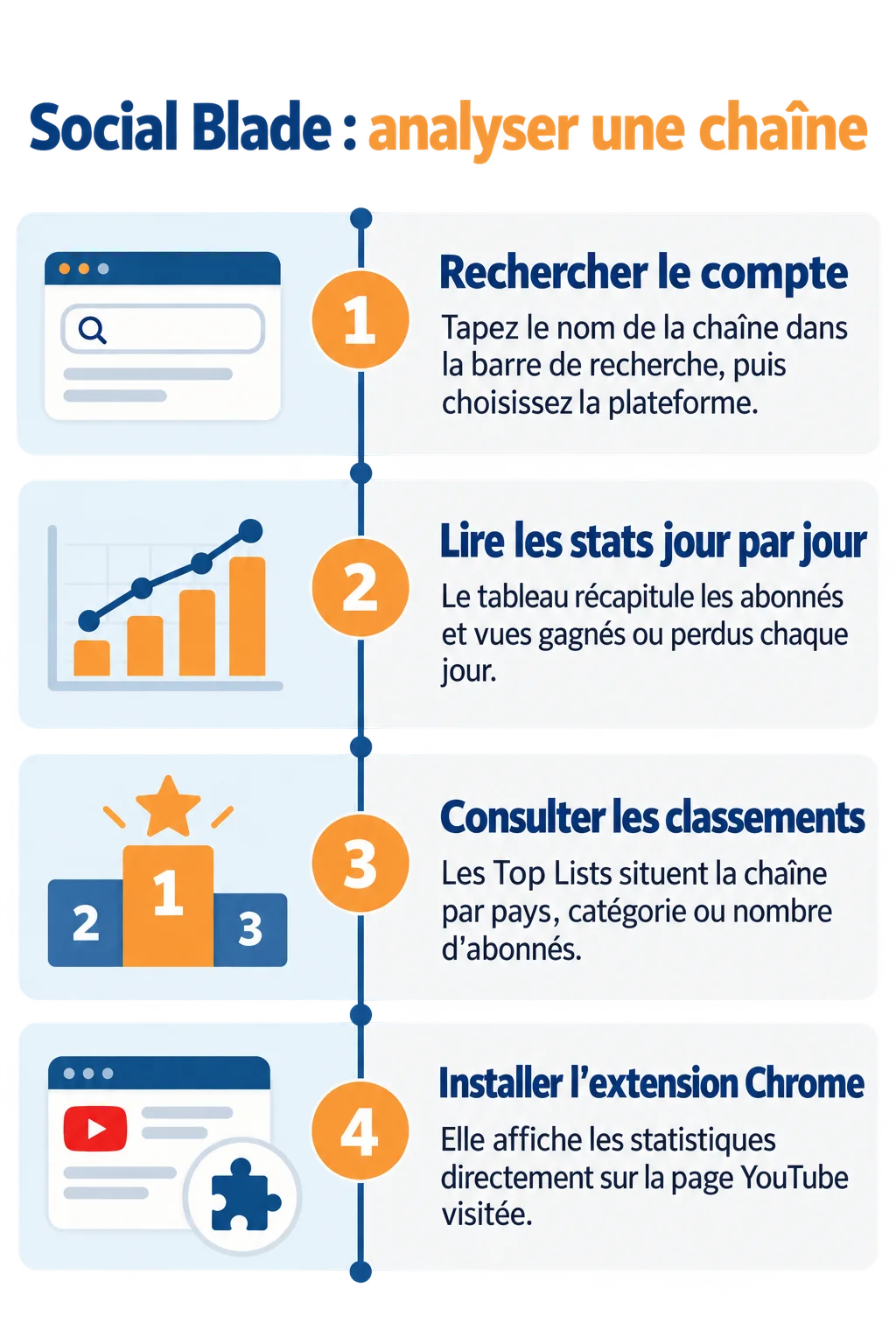
Comment utiliser Social Blade pas à pas
La prise en main prend dix minutes. Voici l’ordre que je suis quand j’analyse une chaîne avec un client.
- Rechercher le compte : tapez le nom de la chaîne dans la barre de recherche en haut de page, puis choisissez la plateforme.
- Lire les statistiques jour par jour : le tableau récapitule les abonnés et les vues gagnés ou perdus chaque jour.
- Consulter les classements (Top Lists) : ils situent la chaîne par pays, par catégorie ou par nombre d’abonnés.
- Installer l’extension Chrome : elle affiche les statistiques directement sur la page YouTube que vous visitez.
Le blog Labtube insiste sur un point utile : les courbes permettent de repérer 4 problèmes qui ralentissent la croissance d’une chaîne. C’est l’avis d’un blog, mais l’exercice est pertinent.
Pour voir la manipulation à l’écran, cette vidéo de la chaîne Le LabTube détaille l’outil en français.
Comment interpréter les données et l’estimation des revenus
Lire la courbe de croissance
Une courbe régulière indique une audience qui s’installe. Une pente brutale signale presque toujours un événement : une vidéo qui a percé, une mention par un gros créateur, une campagne payante.
Dans mes missions, je regarde d’abord les pics isolés. Je note la date, puis je retrouve la vidéo publiée à ce moment-là. C’est souvent là que se cache le format qui fonctionne.
Repérer ce qui a fait décoller une chaîne
Comparez la croissance des abonnés et celle des vues. Si les vues montent sans les abonnés, le contenu attire un public de passage. Si les abonnés stagnent pendant des semaines, le rythme de publication ou les titres méritent d’être revus.
Les limites de l’estimation des gains
Le calculateur applique une fourchette de 0,25 à 4,00 USD pour 1000 vues (RPM), multipliée par les vues quotidiennes divisées par 1000. Il suppose que toutes les vues sont monétisées, ce qui est rarement le cas.
Le résultat reste donc une estimation, pas un chiffre transmis par YouTube. La fourchette est large, et un créateur peut se situer très loin de ces valeurs selon sa thématique et son audience. Ne citez jamais ces montants comme des revenus réels.
Version gratuite ou abonnement payant : que change l’upgrade ?
Le compte gratuit suffit pour consulter les statistiques courantes, les classements et le calculateur. L’abonnement répond à un besoin d’historique et de confort.
- Gratuit : statistiques récentes, classements, extension, publicités affichées.
- Payant : jusqu’à plus de 3 ans de données quotidiennes, graphiques étendus et suppression des publicités, selon le site officiel.
- API et query builder : destinés aux entreprises qui veulent exploiter les données à grande échelle.
Pour un créateur seul, je commencerais par le gratuit pendant quelques semaines. Si vous vous surprenez à chercher des données plus anciennes, l’upgrade devient justifié.
Social Blade ou YouTube Analytics : quelle différence ?
Social Blade montre des données publiques, visibles pour n’importe quelle chaîne. YouTube Analytics donne les données propriétaires de votre chaîne : temps de visionnage, sources de trafic, démographie, revenus réels.
Utilisez YouTube Analytics pour comprendre votre propre audience. Utilisez Social Blade pour situer votre chaîne face aux autres et observer la concurrence. Les deux se complètent.
Pour analyser un concurrent, repérez ses périodes de forte croissance, puis regardez ce qu’il a publié à ce moment-là. Vous n’aurez pas ses chiffres internes, mais vous verrez sa trajectoire.
Cette semaine, ouvrez la fiche de trois chaînes de votre secteur et notez leur plus gros pic : que se passait-il ce jour-là ? Voilà une bonne façon de commencer avec Social Blade.
Questions fréquentes
Quel est le prix de l’abonnement Social Blade Premium ?
Le brief ne fournit aucun tarif vérifié, je ne vous donne donc pas de montant. Le prix figure sur la page d’abonnement de socialblade.com, qui reste la référence et peut changer.