
Temps de lecture estimé : 5 minutes
Points clés à retenir
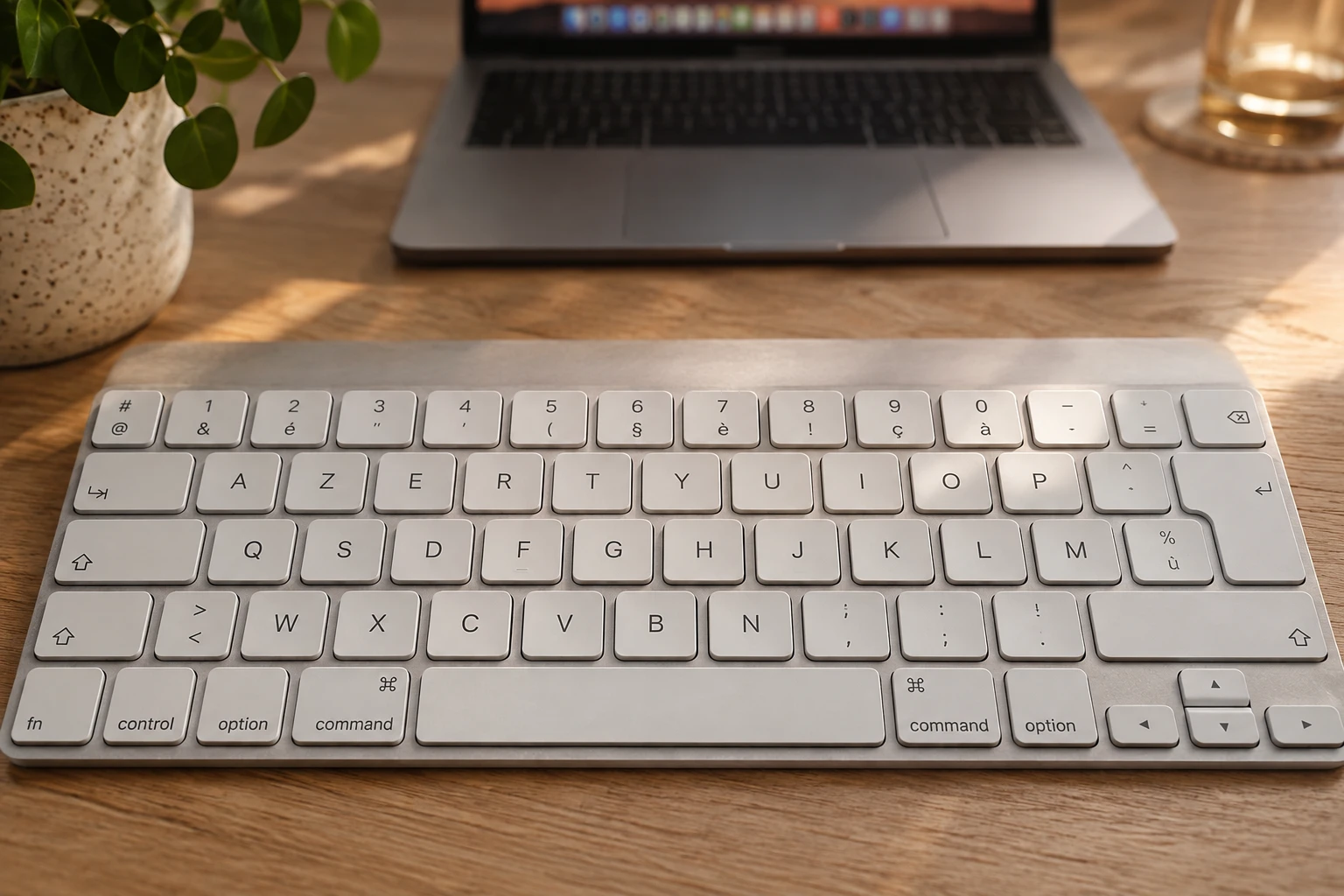
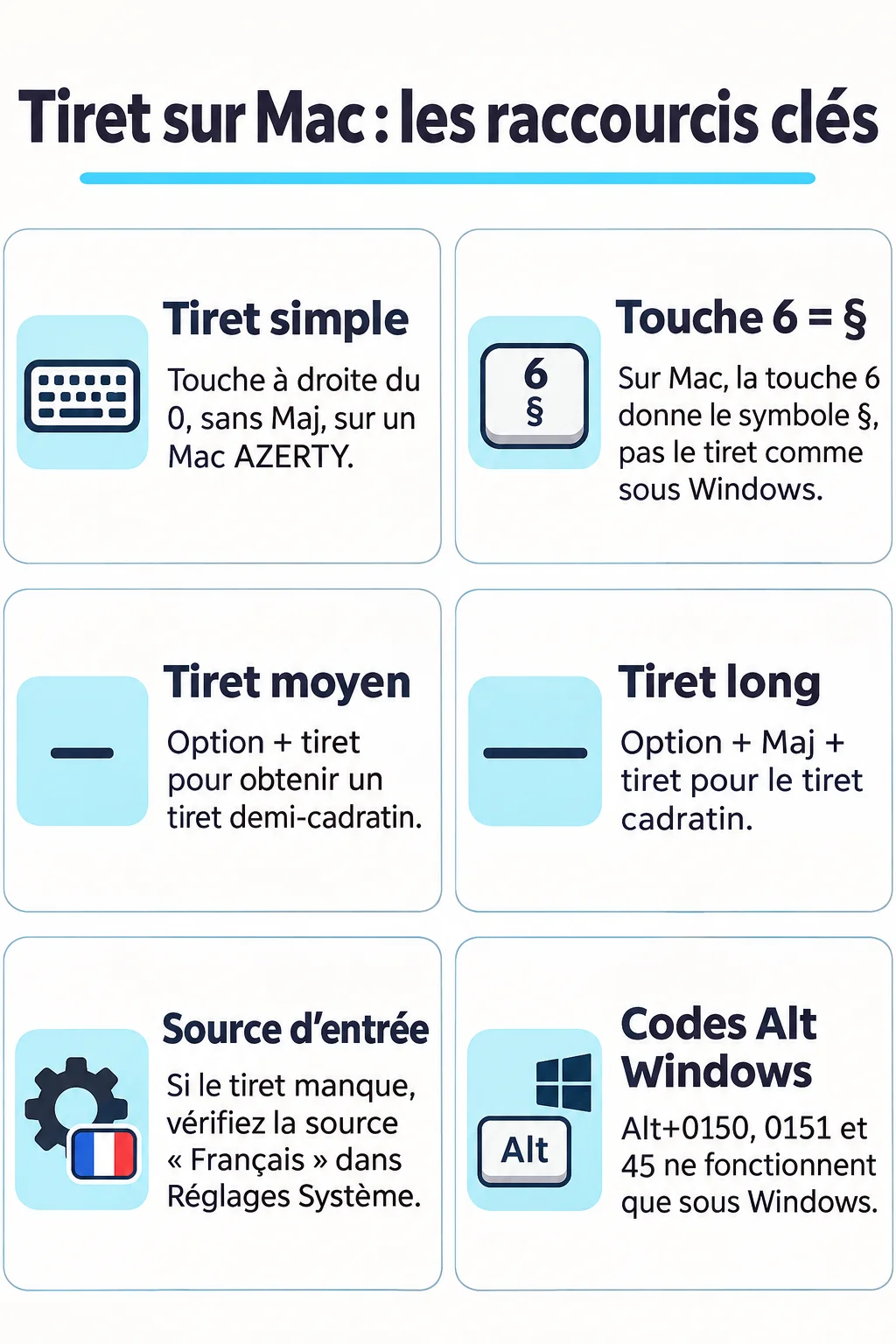
- Sur Mac AZERTY, le tiret se tape à droite du 0, sans Maj.
- La touche 6 d’un Mac donne le §, pas le tiret comme sous Windows.
- Tiret long : Option + Maj + tiret. Tiret moyen : Option + tiret.
- Si le tiret manque, vérifiez la source d’entrée « Français » dans Réglages Système.
- Les codes Alt+0150, 0151 et 45 ne fonctionnent que sous Windows.
Où se trouve le tiret du 6 sur Mac AZERTY
Le tiret du 6 sur Mac n’existe pas : sur un clavier Mac AZERTY, le tiret se tape à droite du 0, sans Maj, en fin de rangée des chiffres. La touche 6, elle, donne le symbole « § ».
Le réflexe vient de Windows, où le trait d’union occupe bien la touche 6 d’un clavier PC AZERTY. Sur Mac, Apple a décalé les symboles. Dans mes carnets de séminaires, le même scénario revient : une équipe qui passe de PC à Mac, et la moitié des gens qui cherchent le tiret au mauvais endroit pendant une semaine.
Pour visualiser la disposition des symboles et de la ponctuation, cette vidéo d’Audrey Couleau (Formations Apple) passe en revue le clavier du Mac.
MacBook Air, MacBook Pro, iMac : même emplacement ?
Oui. Que vous soyez sur un MacBook Air, un MacBook Pro ou un iMac avec son clavier sans fil, la disposition AZERTY française d’Apple place le tiret au même endroit, au bout de la rangée des chiffres. Seules la taille des touches et la barre tactile ou les touches de fonction changent.
Tester sa touche en deux secondes
Ouvrez Notes ou TextEdit, puis appuyez sur la touche à droite du 0. Un petit trait horizontal doit apparaître. Si vous obtenez un autre signe, passez directement à la section sur la source d’entrée plus bas.
Sur un PC AZERTY, le test inverse existe : si la touche 6 donne le chiffre « 6 » au lieu d’un tiret, la disposition est QWERTY. Ce raisonnement ne s’applique pas à un Mac.
Le tiret du 6 sur Mac avec un clavier QWERTY ou Windows
Un Mac en QWERTY (disposition américaine) place aussi le tiret à droite du 0. Avec Maj, vous obtenez le tiret bas. C’est donc la même touche qu’en AZERTY, ce qui simplifie la vie.
Un clavier Windows branché en USB ou en Bluetooth change la donne. Les touches Windows et Alt correspondent respectivement à Cmd et Option sur Mac. Surtout, le Mac applique la disposition que vous avez choisie dans ses réglages, quelle que soit l’inscription sur les touches.
Voici ce que je vérifie en premier :
- la langue de la disposition active, Français ou QWERTY
- les inscriptions sur les touches, qui peuvent ne plus correspondre à ce qui s’affiche à l’écran
- la présence éventuelle d’une disposition de type « Français – PC » dans la liste des sources.
Si cette dernière apparaît et que vous la sélectionnez, la touche 6 d’un clavier Windows retrouve sa logique d’origine. Sans elle, il faut apprendre l’emplacement Mac.
Le tiret n’apparaît pas : corriger la source d’entrée
Quand la touche à droite du 0 ne donne pas un tiret, ne concluez pas à un Mac défectueux. Dans la plupart des cas, la source d’entrée est mal réglée, surtout après une mise à jour ou le branchement d’un clavier externe.
- Ouvrez le menu Pomme puis Réglages Système.
- Allez dans Clavier, puis dans Sources d’entrée et cliquez sur « Modifier ».
- Cliquez sur « + », choisissez Français et validez.
- Supprimez les sources inutiles, puis sélectionnez « Français » dans la barre des menus.
- Refaites le test dans Notes.
Le problème survient souvent parce que macOS associe une disposition à chaque clavier détecté. Un clavier externe peut donc se retrouver avec une autre langue que celle du clavier intégré.
Les autres tirets sur Mac : tiret bas, moyen et long
Quatre signes se ressemblent, mais ils ne servent pas aux mêmes choses. Le trait d’union relie les mots, le tiret moyen sépare des bornes ou des incises, le tiret long isole une incise, et le tiret bas (underscore) sert surtout dans les identifiants.
| Signe | Mac | Windows |
|---|---|---|
| Trait d’union (-) | Touche à droite du 0 | Touche 6 (PC AZERTY) ou Alt+45 |
| Tiret bas (_) | Maj + touche à droite du 0 | Maj + 8 (PC AZERTY) |
| Tiret moyen (–) | Option + tiret | Alt+0150 |
| Tiret long (—) | Option + Maj + tiret | Alt+0151 |
Les codes Alt+0150, Alt+0151 et Alt+45 fonctionnent uniquement sous Windows, avec un pavé numérique. Sur Mac, ils ne produisent rien d’utile.
Le raccourci Maj + 8 pour le tiret bas est lui aussi un réflexe de clavier PC. Sur un Mac, je passe par la touche du tiret avec Maj, et je teste si le doute persiste.
Pour la curiosité technique, le trait d’union a pour code Unicode U+002D et pour code ASCII 45. Cela explique pourquoi Windows l’appelle par ce nombre.
Méthodes de secours pour insérer un tiret
Si le clavier physique reste capricieux, plusieurs solutions dépannent en quelques secondes :
- Le visualiseur de clavier : activez-le dans la barre des menus depuis les réglages du clavier, il affiche la disposition active et vous montre où est chaque signe.
- Le visualiseur de caractères et d’emoji : le raccourci Ctrl + Cmd + Espace l’ouvre, il suffit de chercher « tiret » et de double-cliquer.
- L’autocorrection : certains logiciels de traitement de texte transforment automatiquement un tiret encadré d’espaces en tiret moyen ou long.
- Le copier-coller : à garder en dernier recours.
Mon conseil : si vous tapez beaucoup de tirets longs, créez un remplacement de texte dans les réglages du clavier. Ce petit réglage évite de rechercher le signe à chaque fois.
Cette semaine, ouvrez Notes et tapez les quatre signes du tableau sans rien regarder. Combien en réussissez-vous du premier coup ?